엑셀이 설치되어 있는 컴퓨터에서만 작동합니다.
피드백은 남겨 주시면 시간날 때 반영하겠습니다.
Excel Sheet Merge 소개
엑셀 작업을 하다 보면 가끔 여러 파일에 나뉘어 있는 시트들을 하나로 정리해야 할 때가 있습니다.
특히 조사 자료, 현장 기록, 보고서 취합처럼 파일은 여러 개인데 필요한 시트만 골라 하나의 결과 파일로 만들어야 하는 경우가 종종 생깁니다.
Excel Sheet Merge는 이런 작업을 더 빠르고 편하게 하기 위해 만든 Windows용 데스크톱 프로그램입니다.
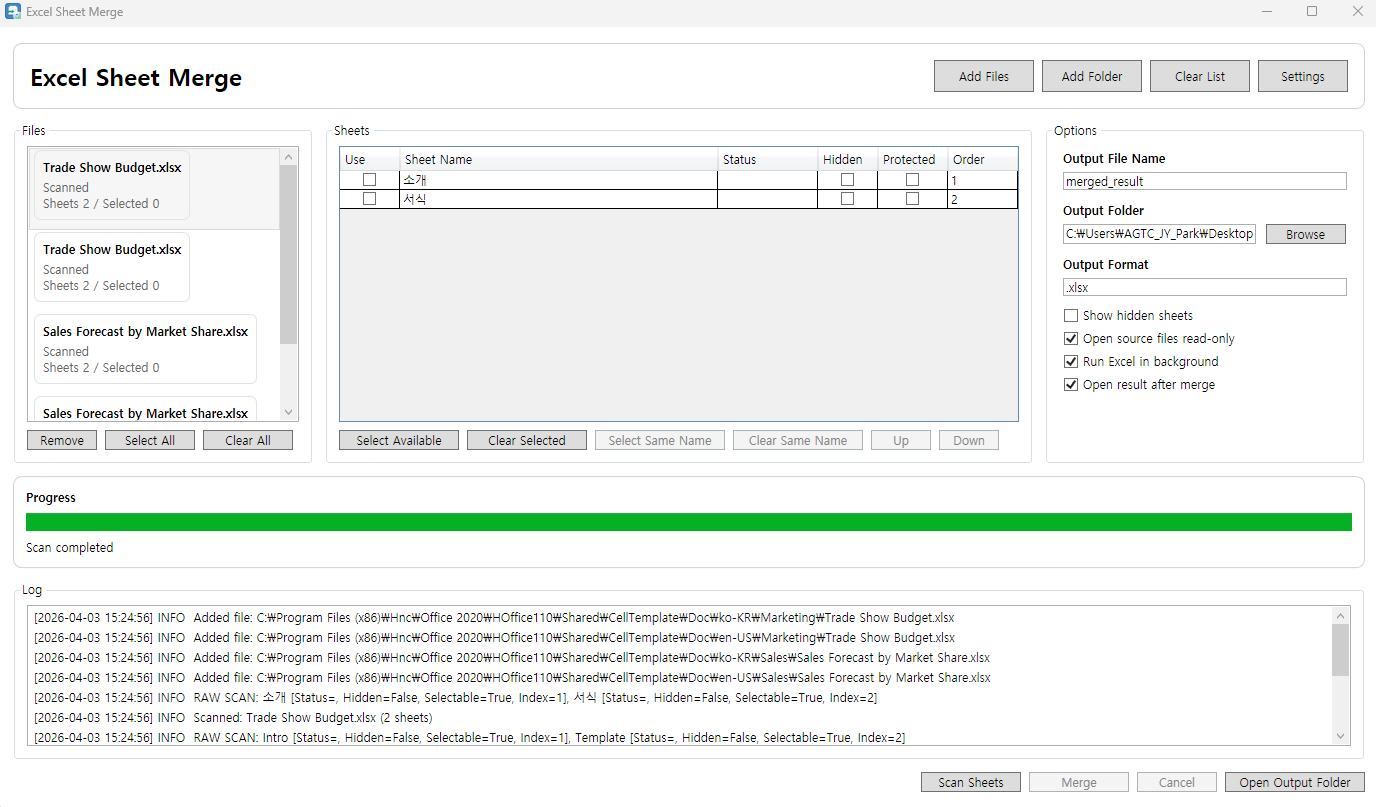
여러 개의 엑셀 파일을 추가한 뒤, 각 파일 안의 시트를 스캔해서 필요한 시트만 선택하고, 선택한 시트만 하나의 새 엑셀 파일로 통합할 수 있도록 설계되었습니다. 기본 결과 형식은 .xlsx이며, 시트 단위 병합을 중심으로 구성되어 있습니다.
어떤 프로그램인가요?
이 프로그램의 핵심 목적은 단순합니다.
- 여러 개의 엑셀 파일을 한 번에 불러오고
- 각 파일 안의 시트 목록을 확인한 뒤
- 필요한 시트만 선택해서
- 하나의 엑셀 파일로 병합하는 것
초기 설계부터 “원본 시트를 최대한 그대로 가져오는 것”을 목표로 했고, 선택한 시트를 순서대로 복사해 하나의 결과 파일로 저장하는 구조로 만들어졌습니다.
주요 기능
1. 여러 엑셀 파일 한 번에 추가
Add Files, Add Folder 기능으로 여러 파일을 쉽게 불러올 수 있고, 드래그앤드롭으로도 파일 추가가 가능합니다.
2. 파일별 시트 스캔
불러온 파일은 시트 목록을 스캔해 화면에 보여주며, 사용자는 필요한 시트만 선택할 수 있습니다. 스캔 결과는 파일별로 관리되고, 재스캔 시 기존 선택 상태를 최대한 유지하도록 구성되어 있습니다.
3. 같은 이름의 시트 한 번에 선택
여러 파일에 같은 이름의 시트가 들어 있는 경우, 같은 이름을 가진 시트들을 한 번에 선택하거나 해제할 수 있습니다. 반복 작업을 줄여 주는 실용적인 기능입니다.
4. 숨김 시트 / 보호 상태 확인
시트의 숨김 여부와 보호 상태를 함께 표시할 수 있도록 설계되어 있으며, 선택 가능 여부도 함께 관리됩니다. 숨김 시트 표시 옵션도 제공됩니다.
5. 결과 파일 옵션 설정
출력 파일명, 저장 폴더, 결과 형식, 원본 파일 읽기 전용 열기, 병합 후 결과 파일 자동 열기 같은 옵션을 조절할 수 있습니다. 실제 병합 요청에도 이 값들이 반영됩니다.
6. 출력 파일명 검증
출력 파일명에 사용할 수 없는 문자가 들어가면 병합 전에 경고를 띄워 잘못된 파일명이 저장되지 않도록 막아줍니다.
7. 진행 상태와 로그 확인
스캔 및 병합 과정은 진행 상태 표시줄과 로그 창으로 확인할 수 있어, 어떤 파일이 처리되었는지 쉽게 파악할 수 있습니다.
사용 방법
1단계. 파일 추가
먼저 Add Files 또는 Add Folder 버튼으로 엑셀 파일을 추가합니다.
드래그앤드롭으로도 바로 추가할 수 있습니다.
2단계. 시트 스캔
Scan Sheets를 실행하면 각 파일 안의 시트 목록이 표시됩니다.
필요한 시트만 체크해서 병합 대상으로 고를 수 있습니다.
3단계. 같은 이름 시트 일괄 선택
여러 파일에서 같은 이름의 시트를 한 번에 모아 선택하고 싶다면, 같은 이름 선택 기능을 활용하면 됩니다. 동일한 이름을 가진 시트들을 빠르게 정리할 수 있습니다.
4단계. 저장 옵션 설정
오른쪽 옵션 영역에서 결과 파일명과 저장 폴더를 지정합니다.
필요에 따라 원본 파일 읽기 전용, 병합 후 결과 자동 열기 같은 옵션도 설정할 수 있습니다.
5단계. 병합 실행
Merge를 누르면 선택한 시트들만 순서대로 통합되어 하나의 결과 엑셀 파일로 저장됩니다.
'컴퓨터 관련' 카테고리의 다른 글
| [프리웨어] PageFlow_PDF 그림 변환 프로그램 (0) | 2026.03.25 |
|---|---|
| 윈도우11 설치 후 Winlicense에러 해결.. WinLicense A debugger has been found running in your system (1) | 2021.12.20 |
| 윈도우 11 작업표시줄 그룹화 해제(프로그램으로 간단히) (0) | 2021.12.17 |
| 윈도우11 작업표시줄 위치 및 두께 변경(프로그램으로 간단히..) (0) | 2021.12.17 |
| Windows11 설치 사양 체크(정식 프로그램) (0) | 2021.10.29 |